使い方
FULL COMBO TRIAL
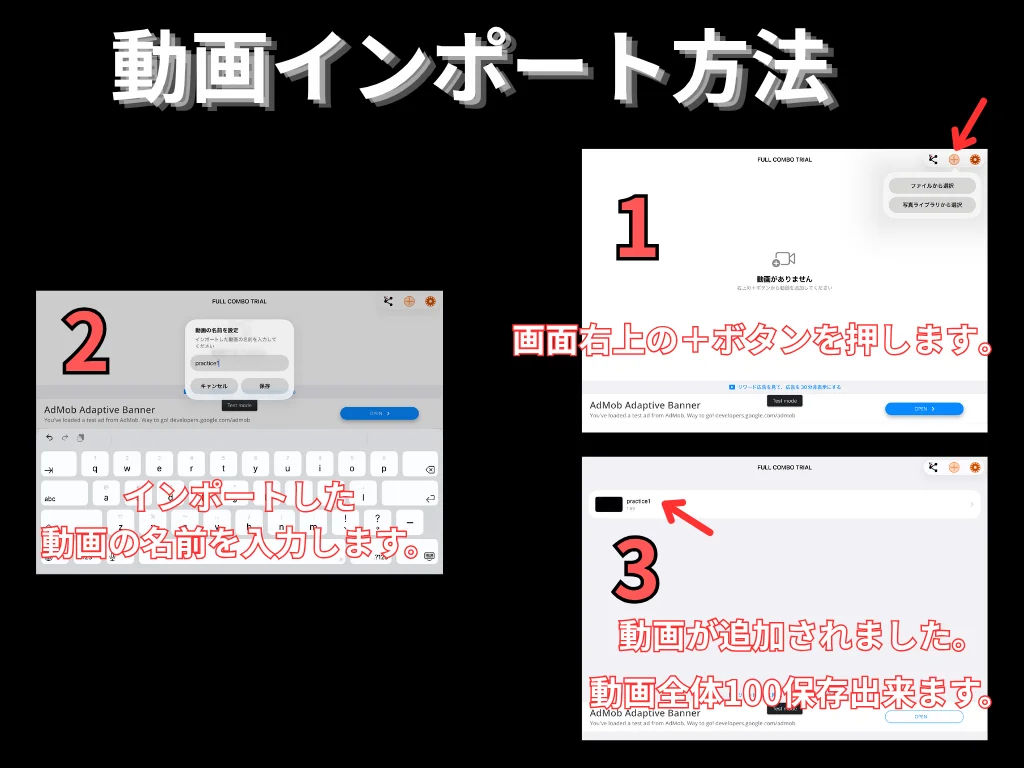
動画インポート方法。 画面右上の+ボタンを押し、 動画名を入力すると動画が追加されます。 動画は最大100件保存できます。
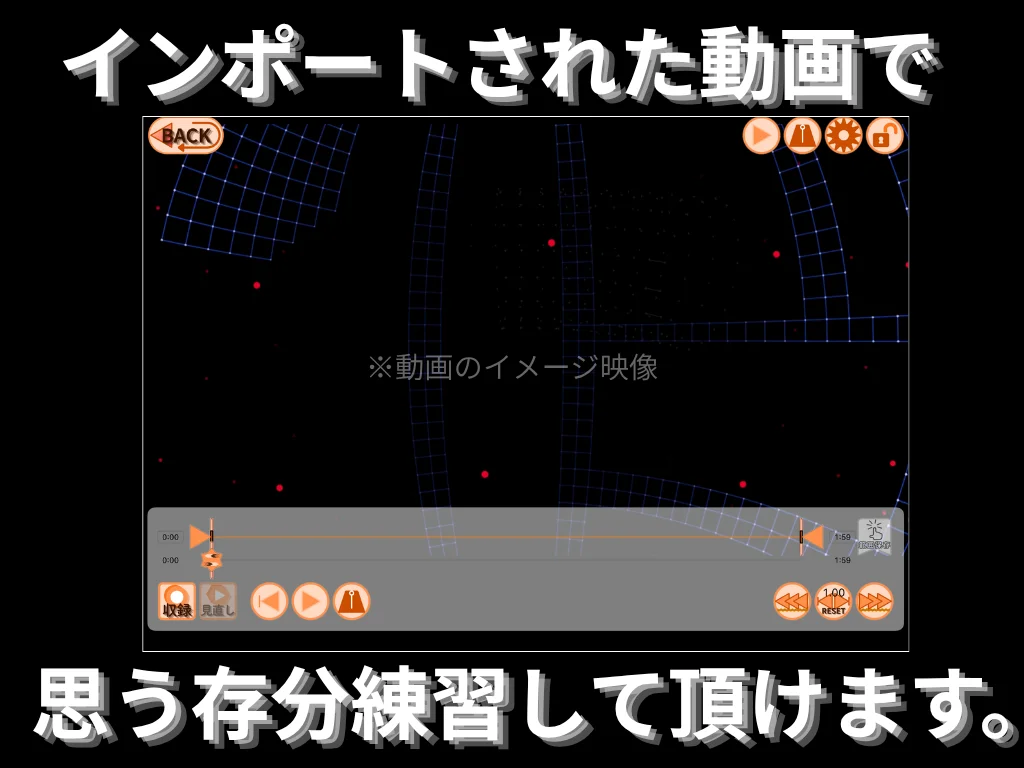
取り込んだ動画で思う存分練習して頂けます。
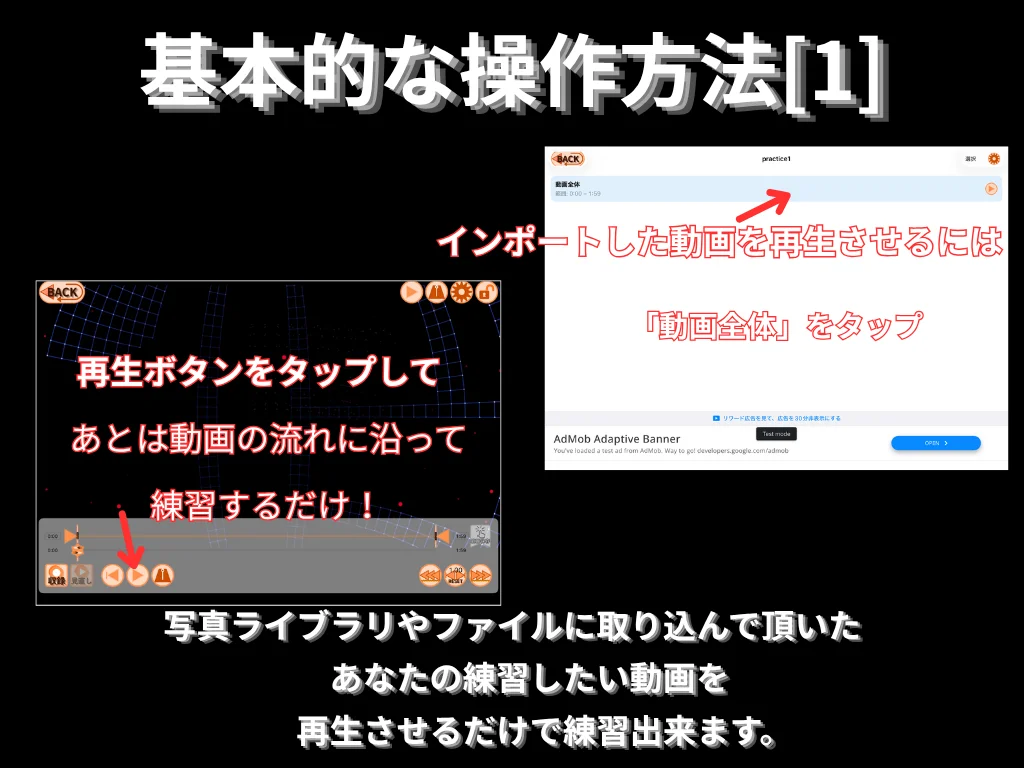
基本的な操作方法。 取り込んだ動画を再生させるには「動画全体」をタップ。 再生ボタンをタップすれば、 あとは動画の流れに沿って練習するだけ。
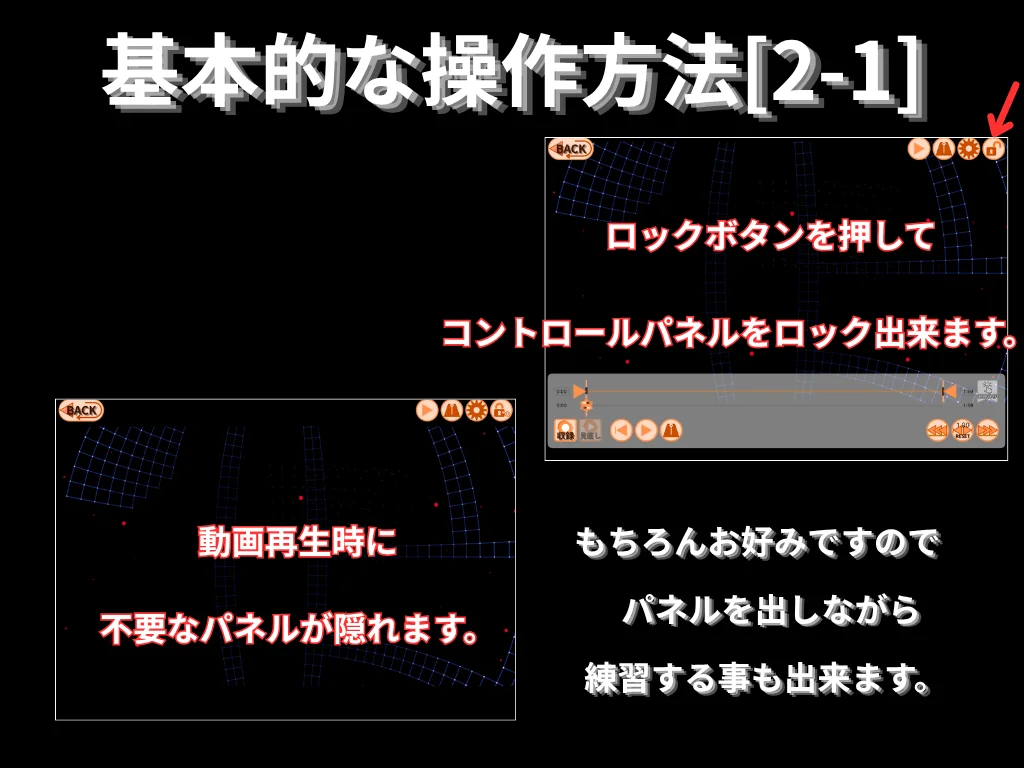
ロックボタンを押してコントロールパネルをロックできます。 動画再生時に不要なパネルを隠します。 もちろんお好みでパネルを出しながら練習する事も出来ます。
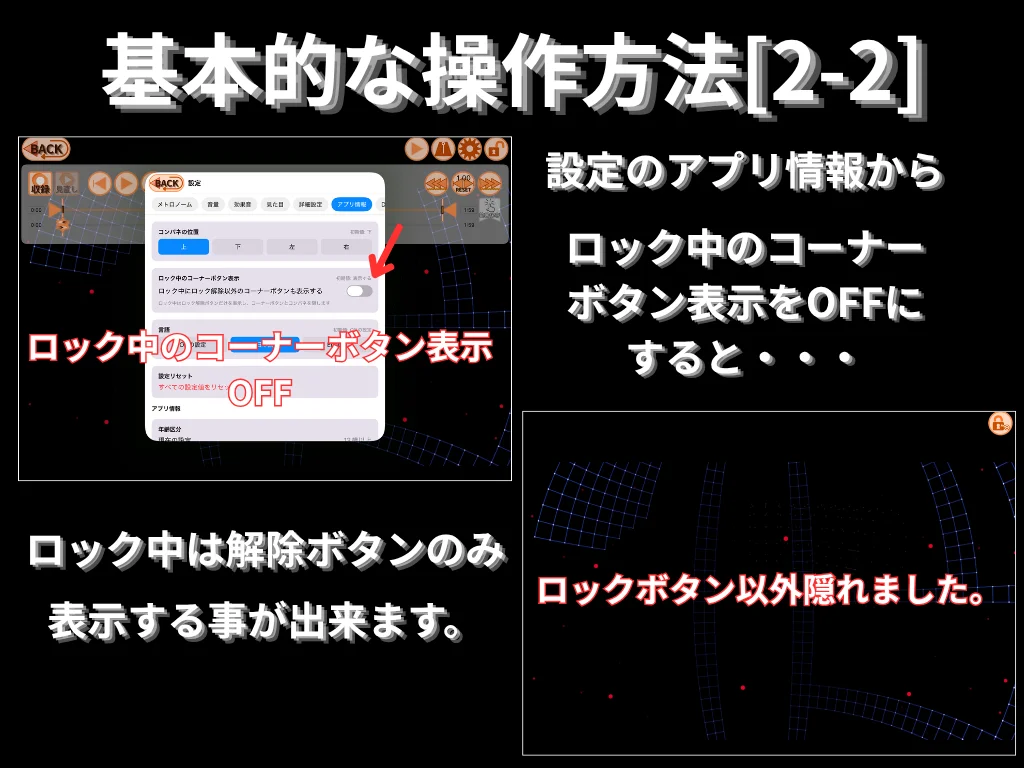
設定 > アプリ情報からロック中のコーナーボタン表示を OFF にすると、 ロック中は解除ボタンのみ表示にできます。
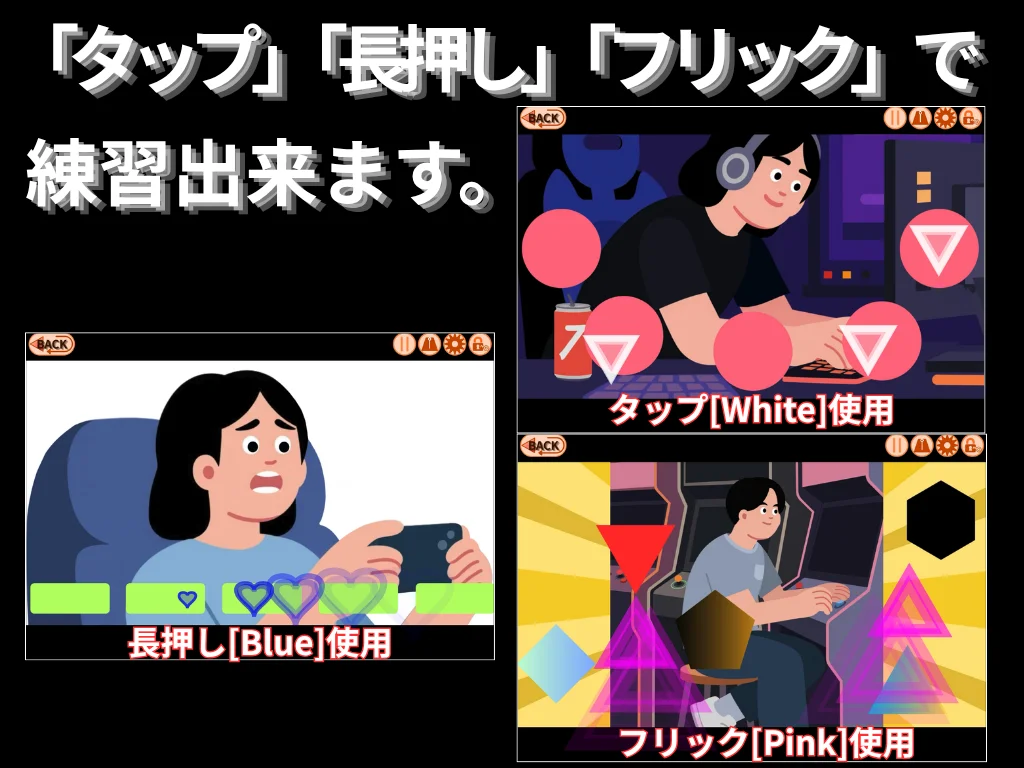
「タップ」「長押し」「フリック」で練習できます。 タップ (White)、 長押し (Blue)、 フリック (Pink)。
![範囲保存。 範囲ハンドルとシークハンドルを使い保存範囲を決め、 オレンジ色の[範囲保存]をタップ。](/img/full-combo-trial/manual/07.webp)
範囲保存。 範囲ハンドルとシークハンドルを使い保存範囲を決め、 オレンジ色の[範囲保存]をタップ。
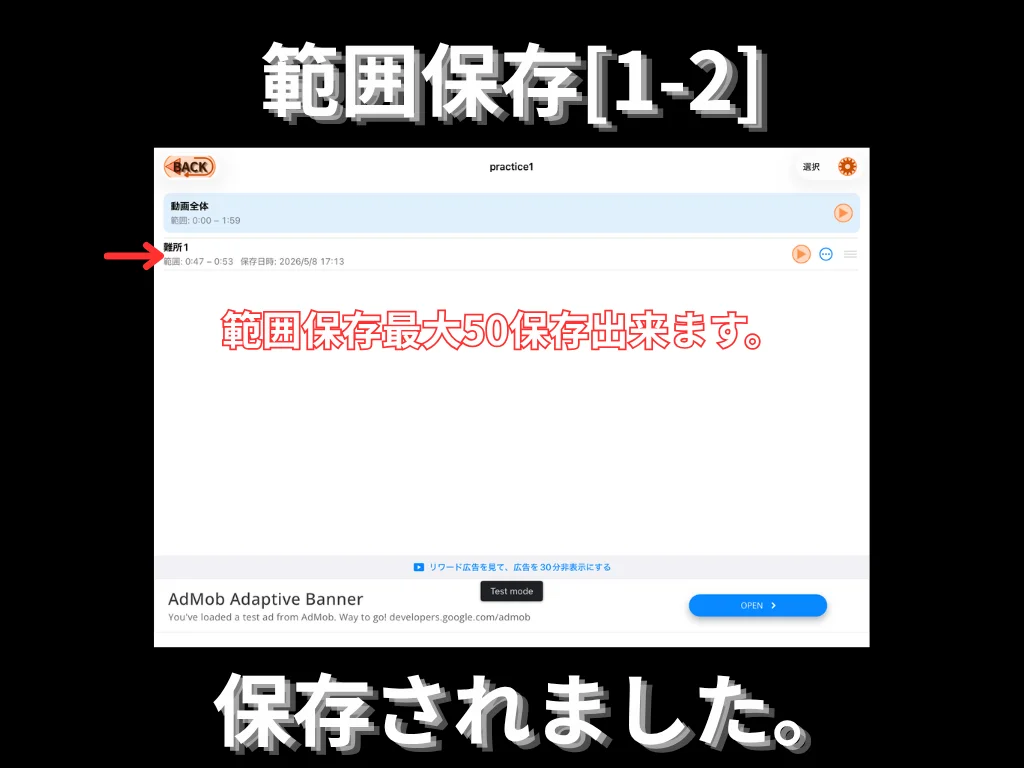
範囲が保存されました。 範囲保存は最大 50 件保存できます。
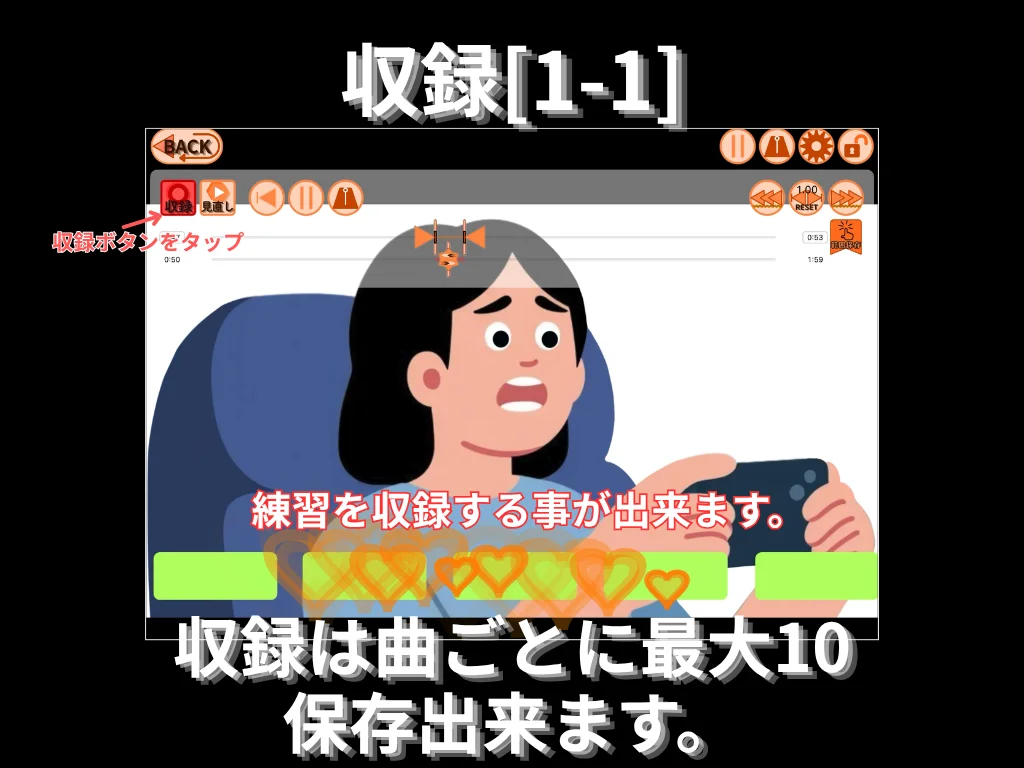
収録。 収録ボタンをタップして練習を収録できます。 収録は曲ごとに最大 10 件保存できます。
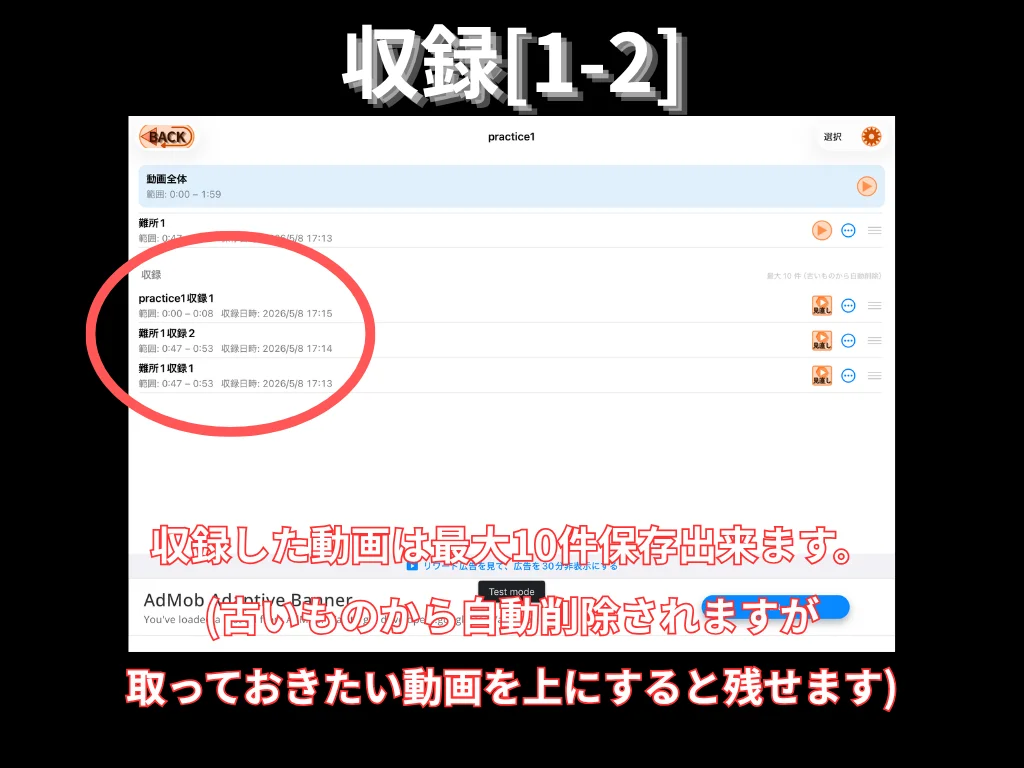
収録した動画は最大 10 件保存できます (古いものから自動削除されますが、 取っておきたい動画を上にすると残せます)。
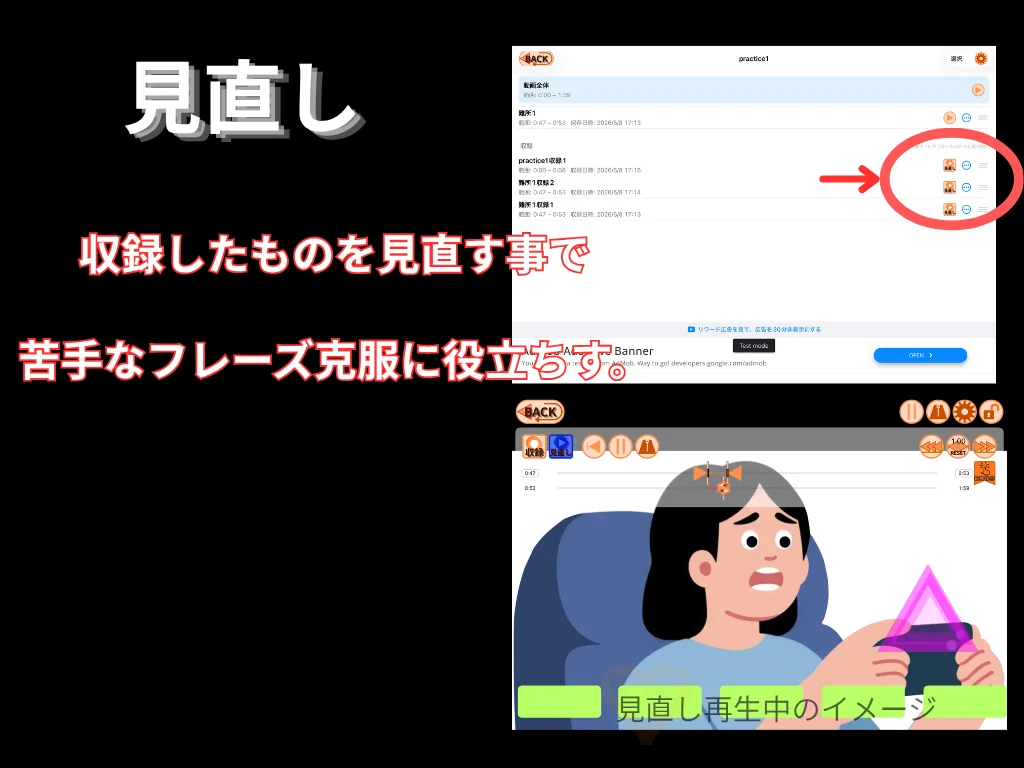
見直し。 収録したものを見直すことで、 苦手なフレーズの克服に役立ちます。
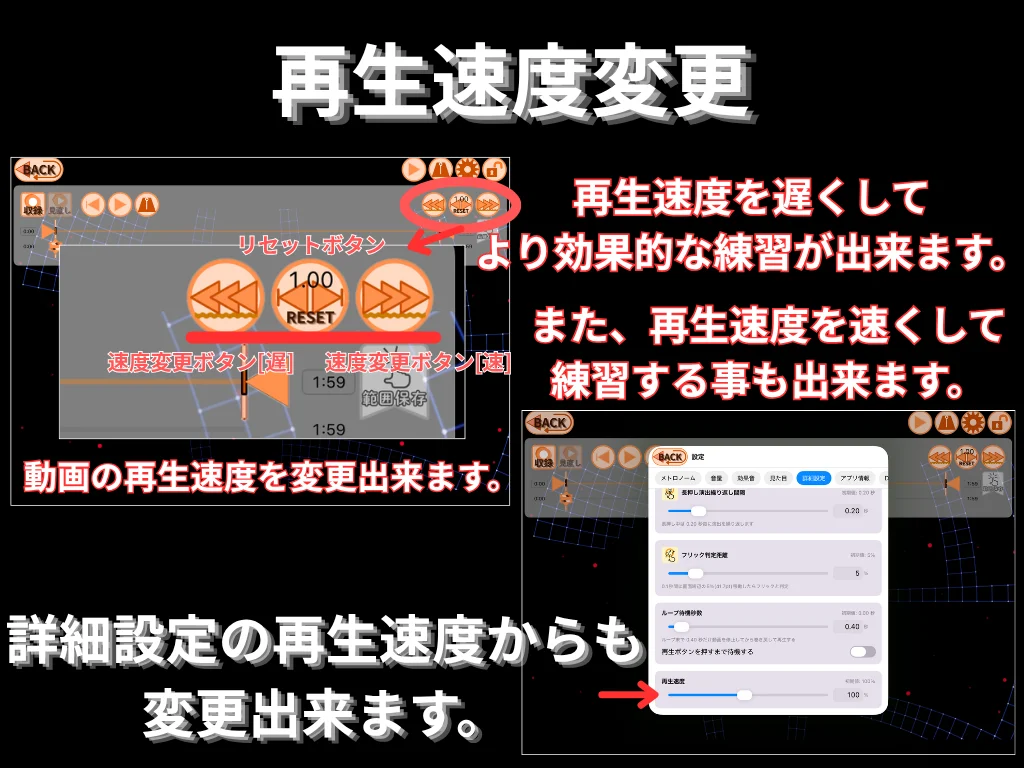
再生速度変更。 動画の再生速度を変更できます。 再生速度を遅くしてより効果的な練習が出来ます。 また、 再生速度を速くして練習することも出来ます。 詳細設定の再生速度からも変更出来ます。
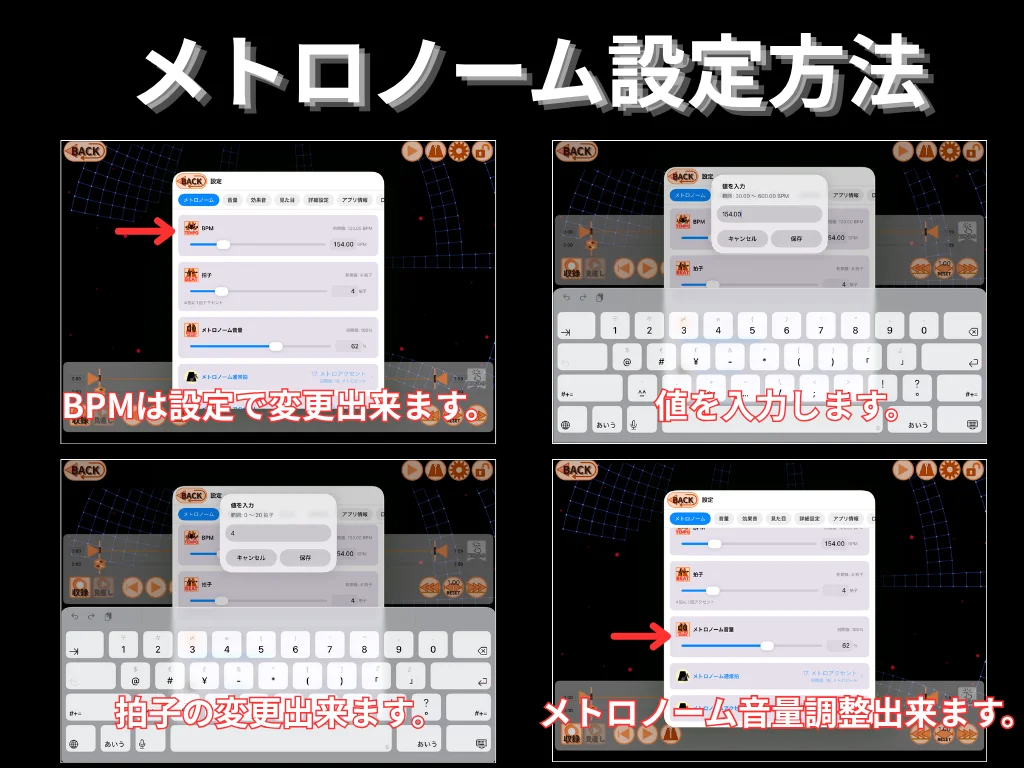
メトロノーム設定方法。 BPM、 拍子、 音量を調整できます。
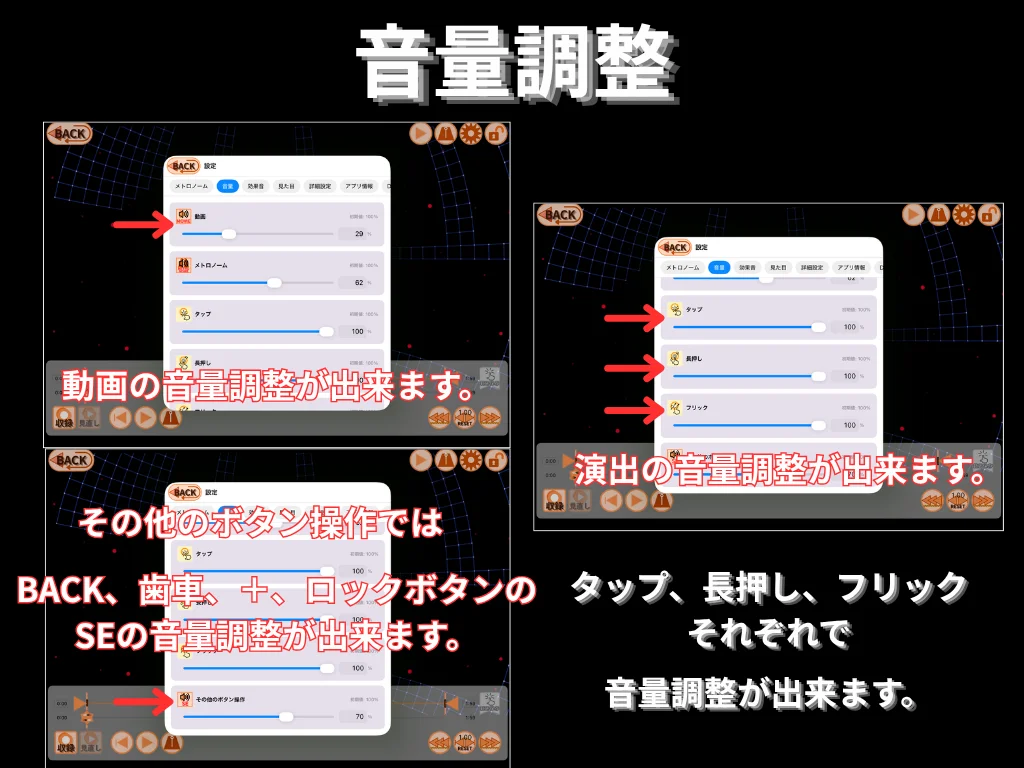
音量調整。 動画の音量を調整できます。 タップ・長押し・フリックそれぞれの効果音 (SE) の音量、 BACK・設定・ロックボタン等の操作音 (SE) の音量も調整出来ます。
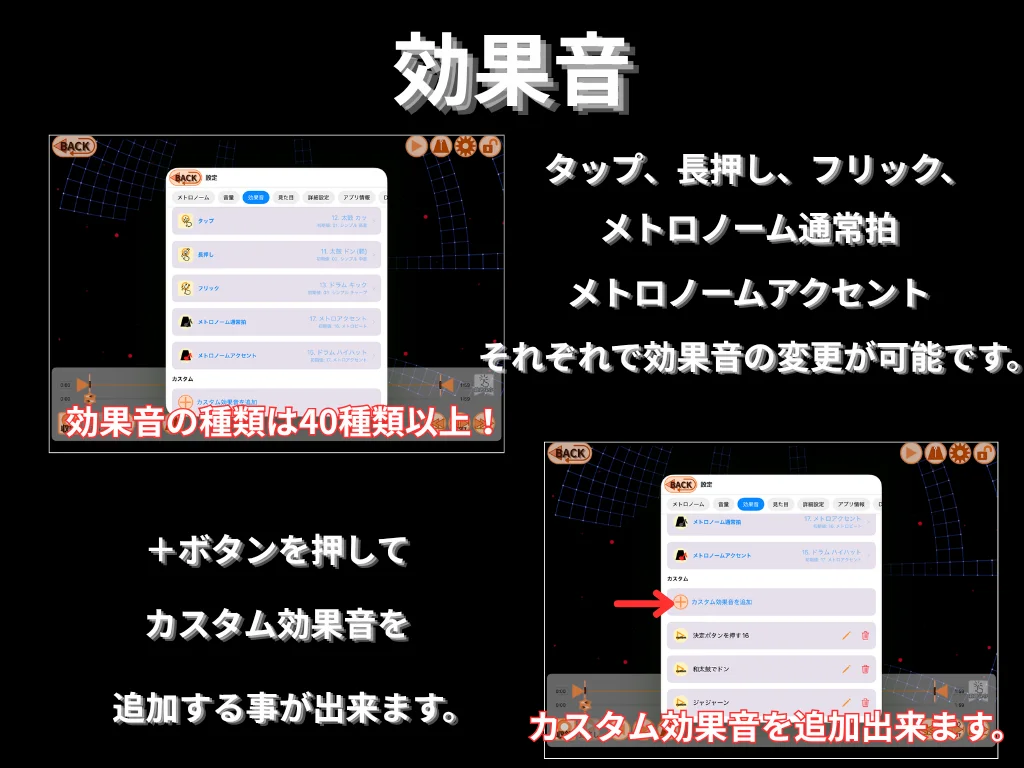
効果音。 タップ・長押し・フリック・メトロノーム通常拍・メトロノームアクセントそれぞれで効果音の変更が可能です。 効果音の種類は 40 種類以上。 +ボタンを押してカスタム効果音を追加することも出来ます。
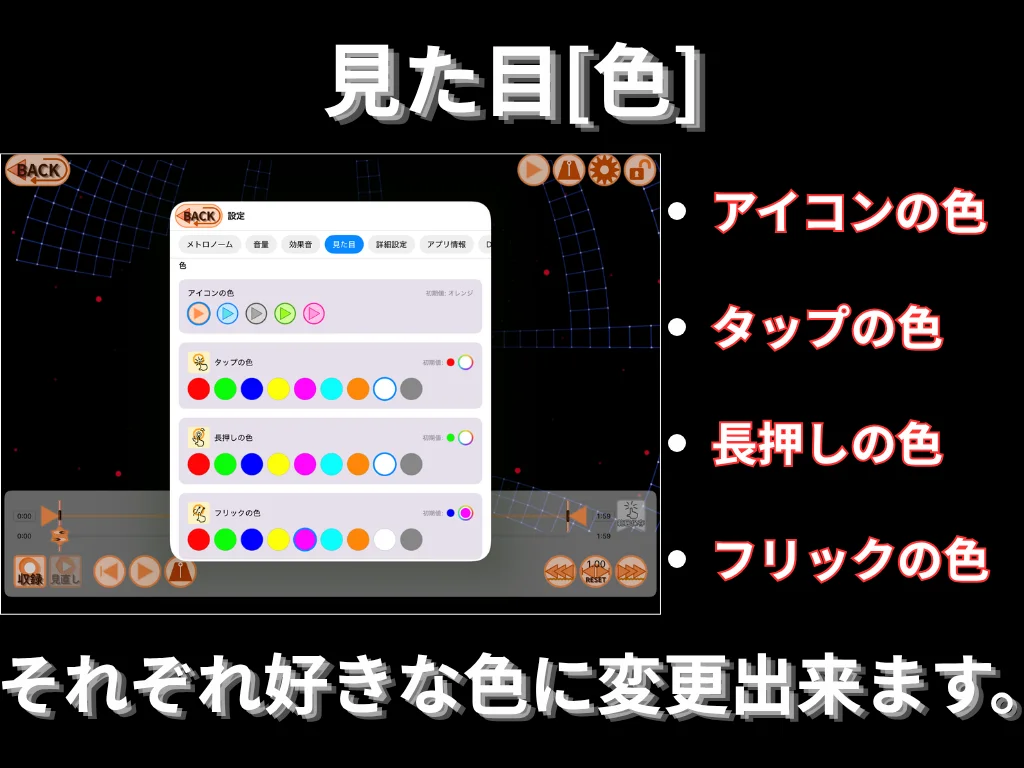
見た目 (色)。 アイコンの色、 タップの色、 長押しの色、 フリックの色をそれぞれ好きな色に変更出来ます。
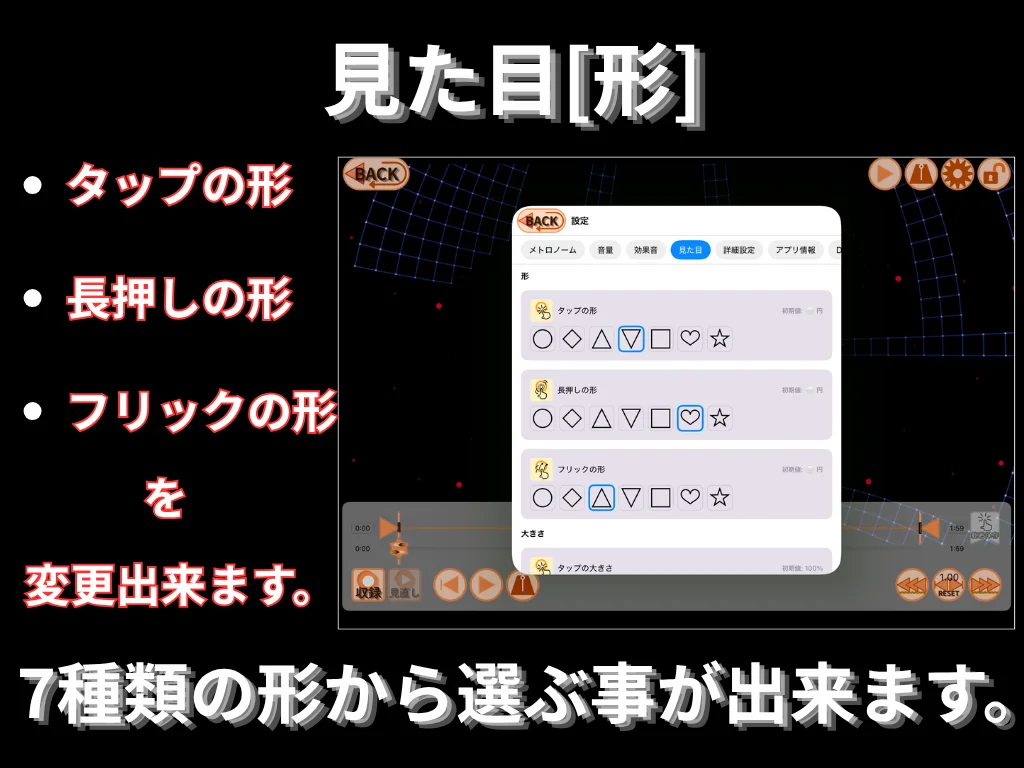
見た目 (形)。 タップの形、 長押しの形、 フリックの形を変更出来ます。 7 種類の形から選ぶ事が出来ます。
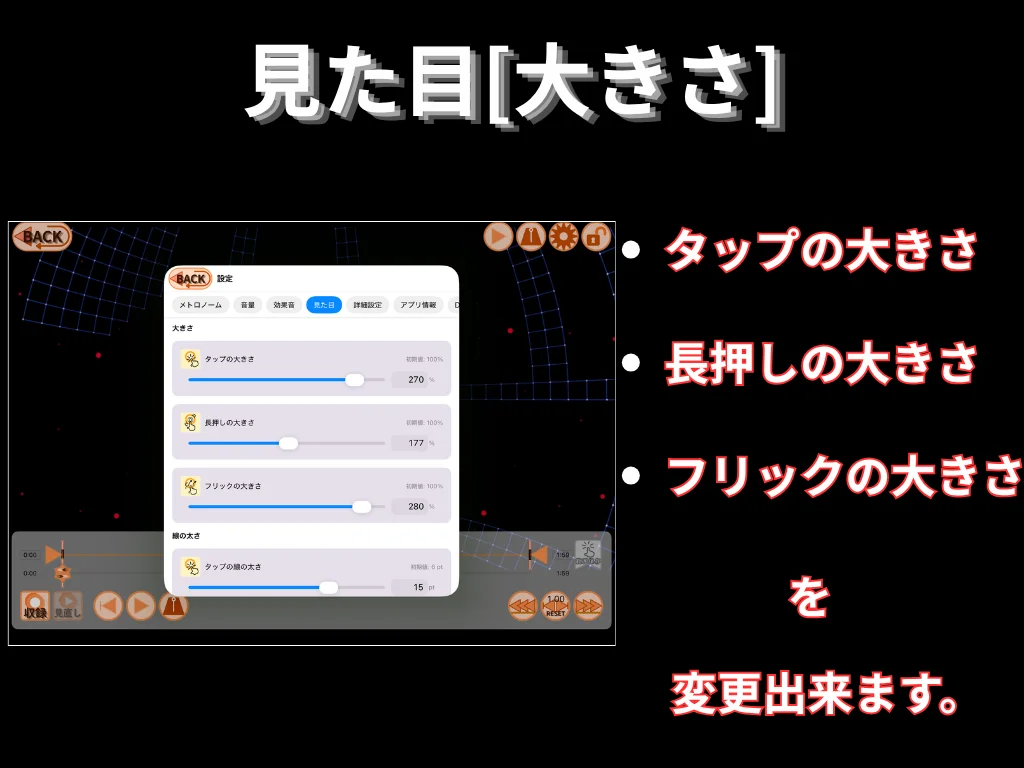
見た目 (大きさ)。 タップ・長押し・フリックの大きさを変更出来ます。
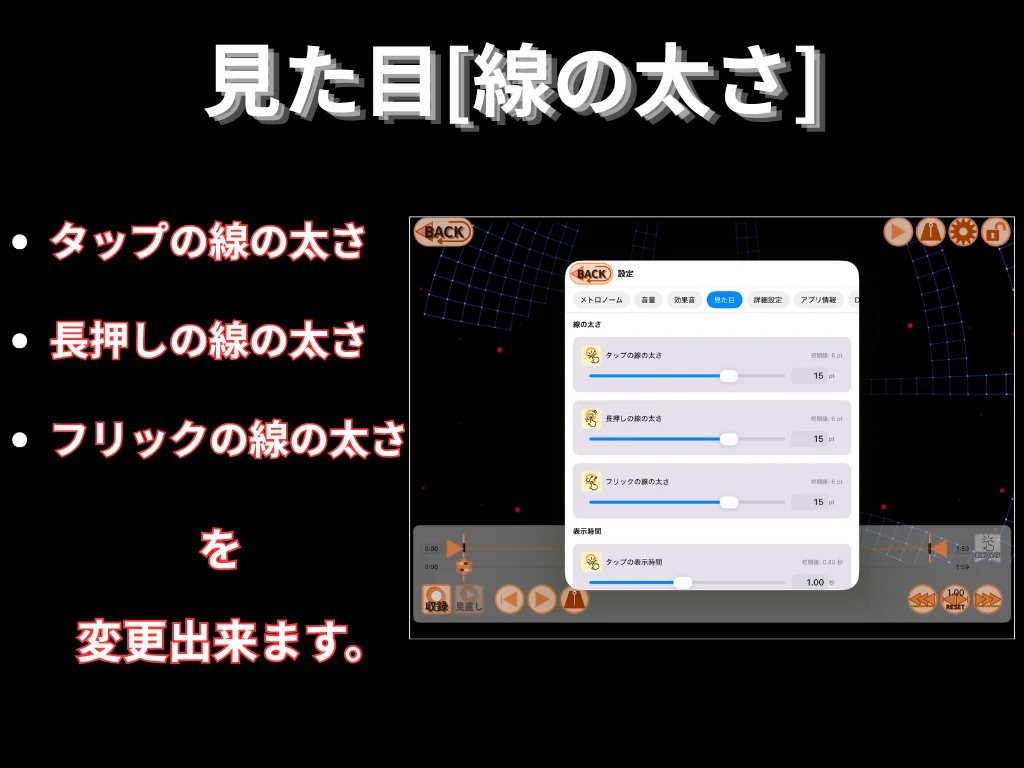
見た目 (線の太さ)。 タップ・長押し・フリックの線の太さを変更出来ます。
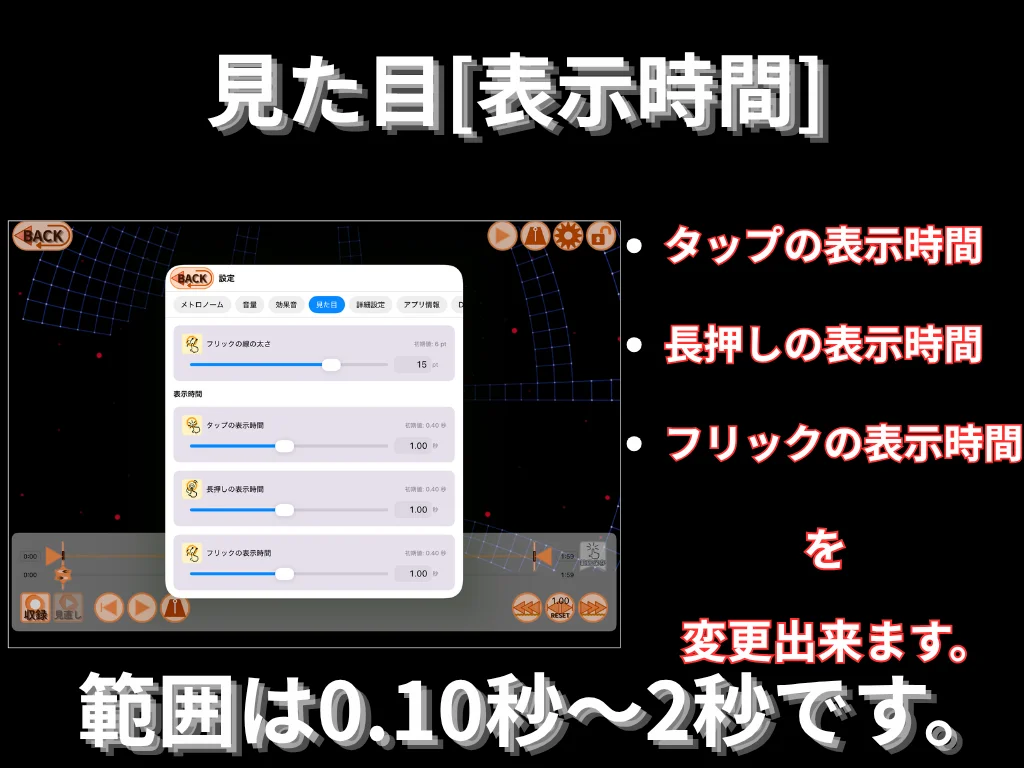
見た目 (表示時間)。 タップ・長押し・フリックの表示時間を変更出来ます。 範囲は 0.10 秒〜2 秒です。
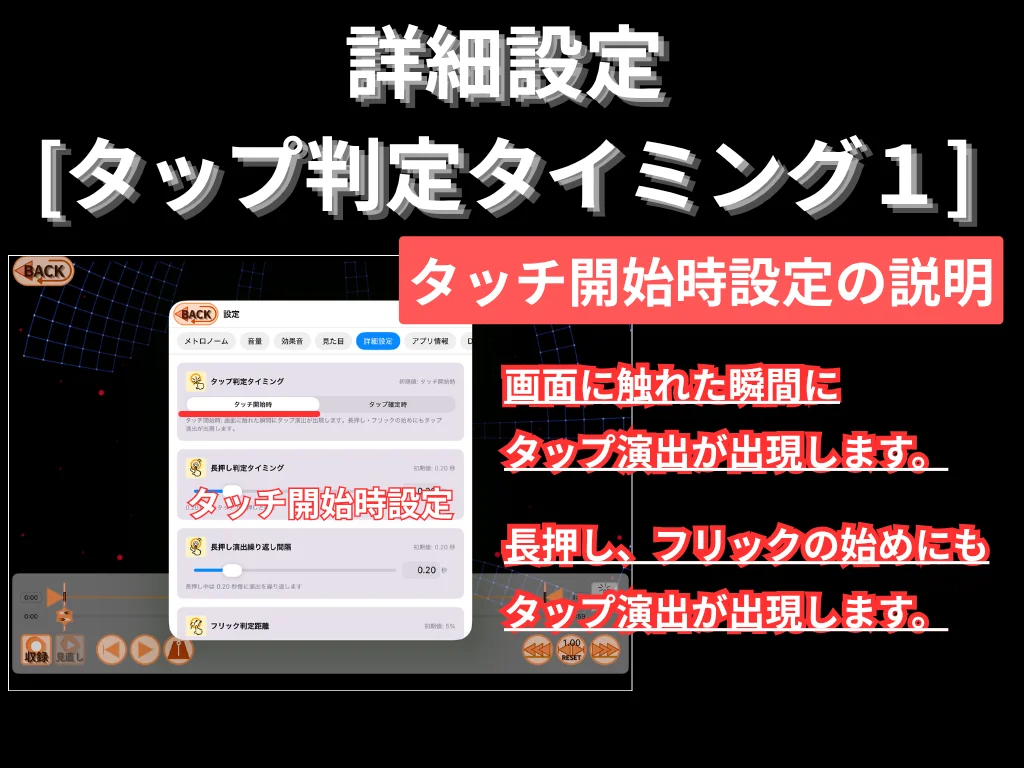
詳細設定 (タップ判定タイミング 1)。 タッチ開始時設定の説明。 画面に触れた瞬間にタップ演出が出現します。 長押し・フリックの始めにもタップ演出が出現します。
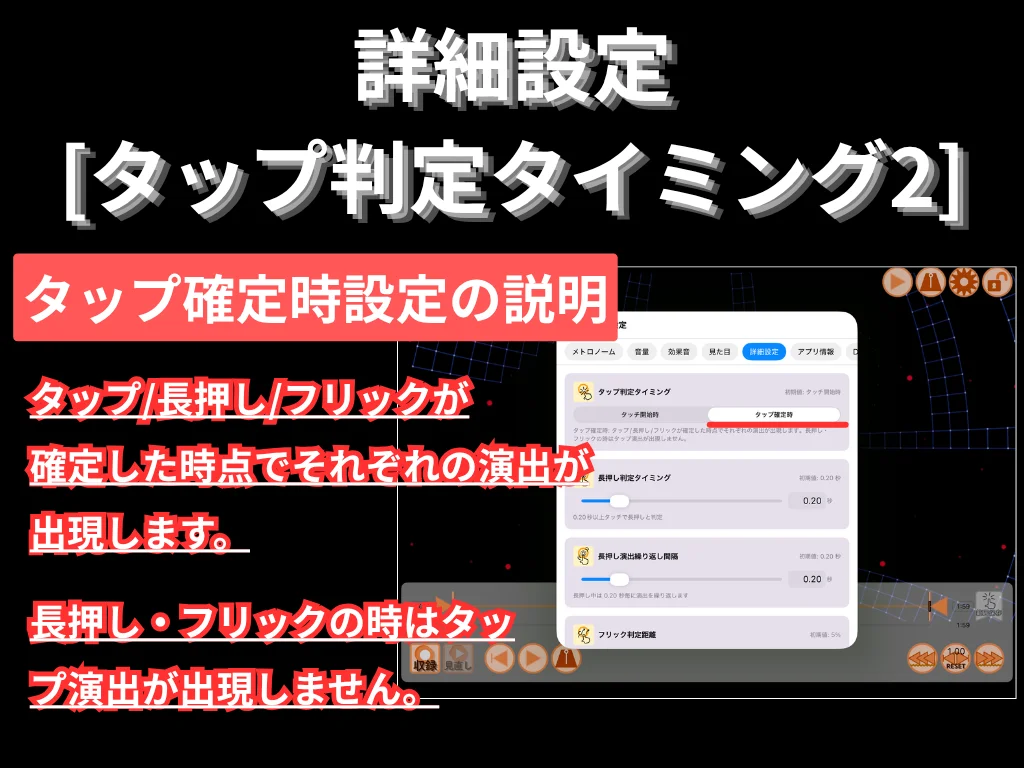
詳細設定 (タップ判定タイミング 2)。 タップ確定時設定の説明。 タップ・長押し・フリックが確定した時点でそれぞれの演出が出現します。 長押し・フリックの時はタップ演出が出現しません。
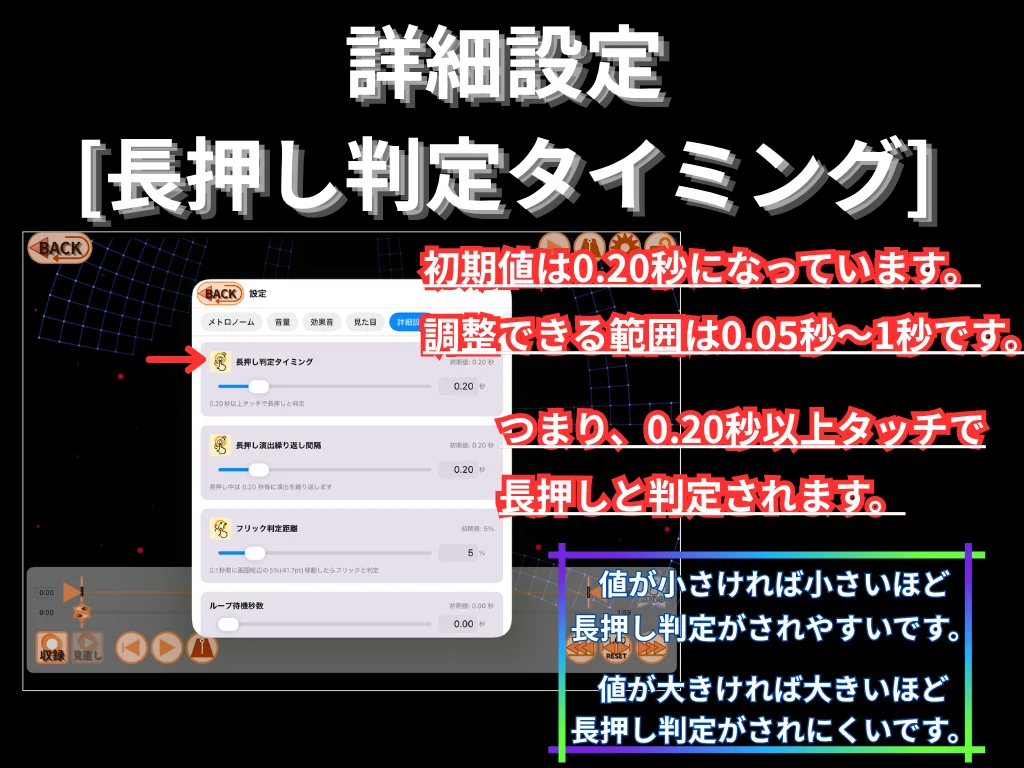
詳細設定 (長押し判定タイミング)。 初期値は 0.20 秒。 設定可能な範囲は 0.05 秒〜1 秒。 0.20 秒以上タッチで長押しと判定されます。 値が小さいほど長押し判定されやすく、 値が大きいほど長押し判定されにくくなります。
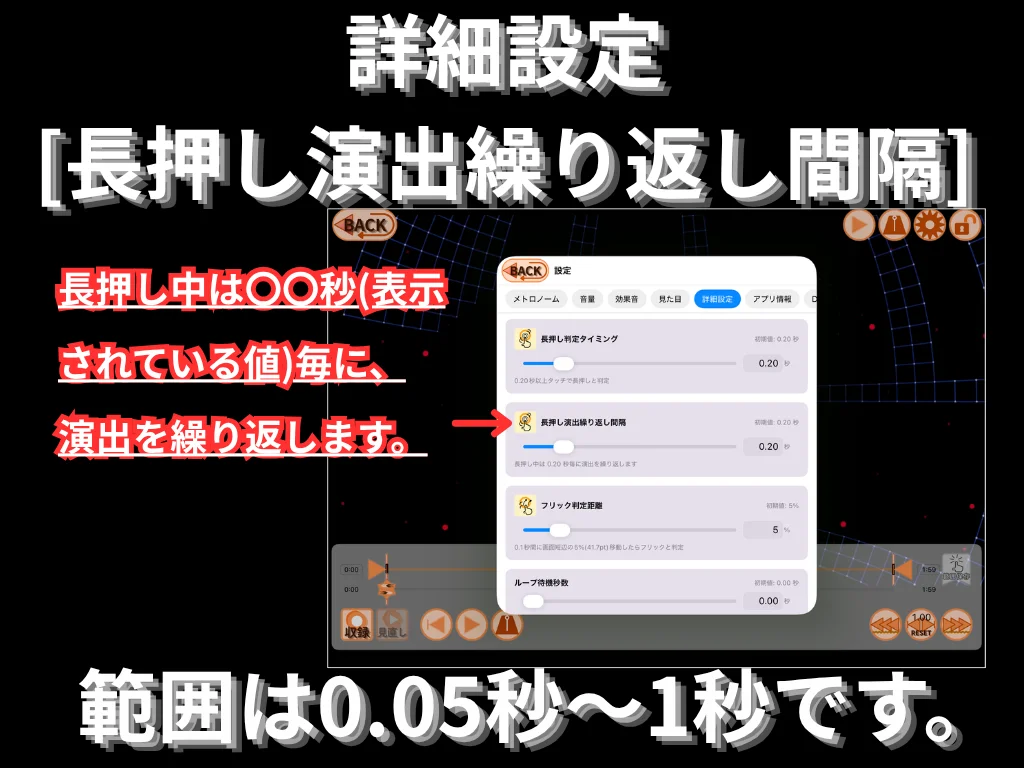
詳細設定 (長押し演出繰り返し間隔)。 長押し中に表示されている値の秒数ごとに演出を繰り返します。 範囲は 0.05 秒〜1 秒。
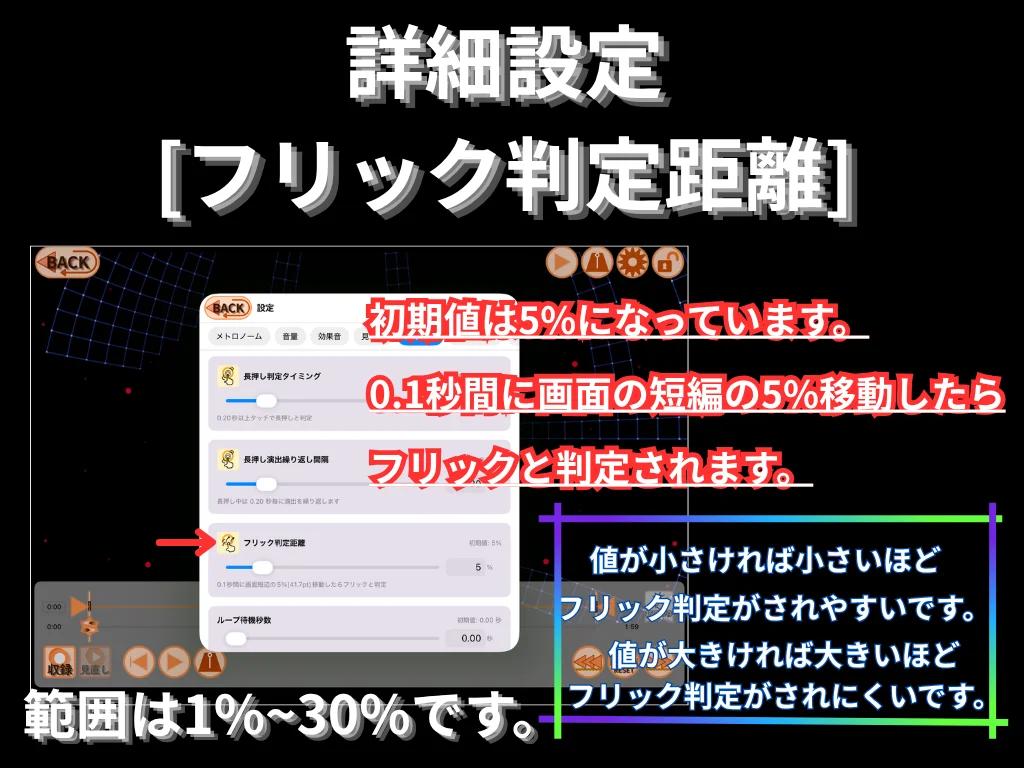
詳細設定 (フリック判定距離)。 初期値は 5%。 0.1 秒間に画面の短辺 (ポートレートは幅、 ランドスケープは高さ) の 5% 超移動したらフリック判定。 範囲は 1%〜30%。 値が小さいほどフリック判定されやすく、 値が大きいほどフリック判定されにくいです。
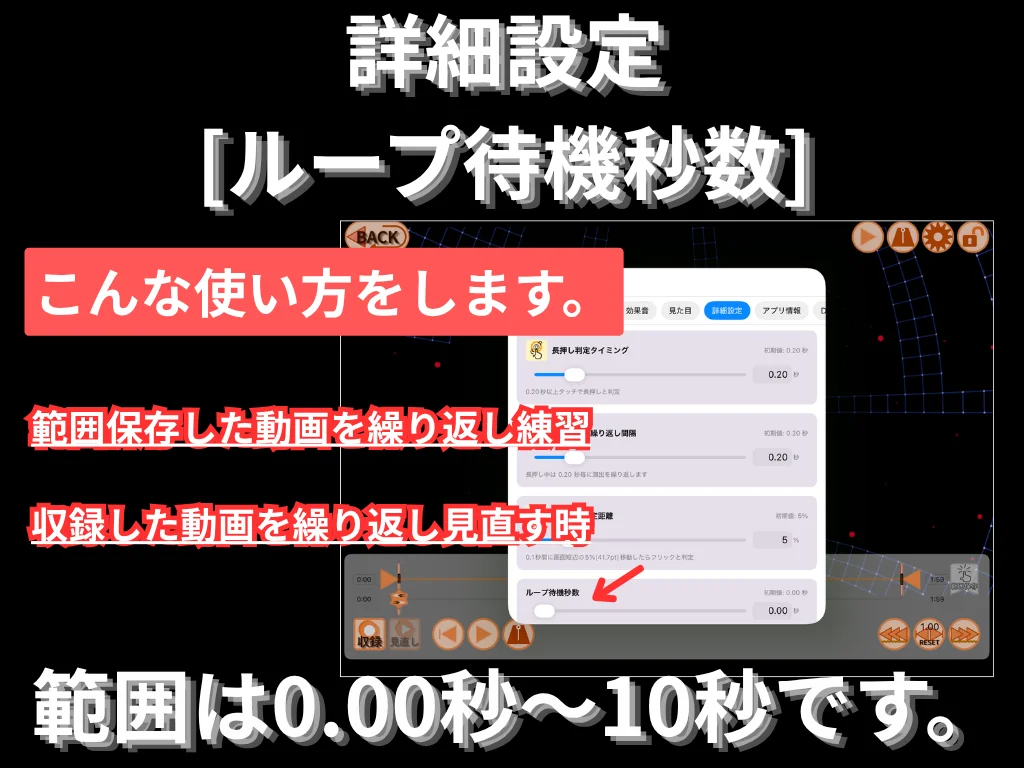
詳細設定 (ループ待機秒数)。 範囲保存した動画を繰り返し練習する時、 収録した動画を繰り返し見直す時に使います。 範囲は 0.00 秒〜10 秒。
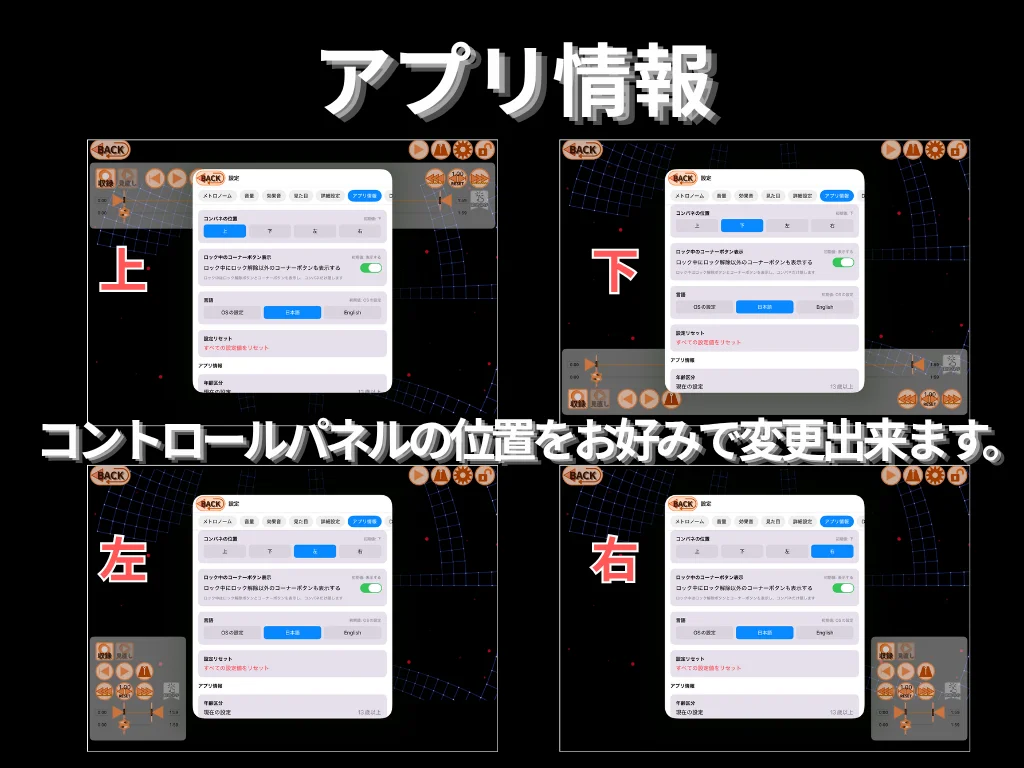
アプリ情報。 コントロールパネルの位置を上 / 下 / 左 / 右からお好みで変更出来ます。